![Novinky v Microsoft Teams [květen 2026]](/images/novinky/2024/01/ms-teams.jpg#joomlaImage://local-images/novinky/2024/01/ms-teams.jpg?width=1200&height=600)
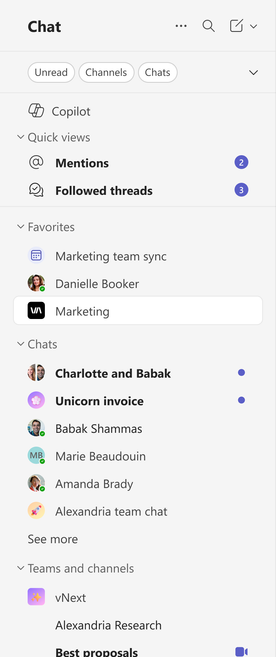
Díky aktualizacím oznámení můžete v seznamu chatů snáze najít důležité zprávy
Malá ikona na aplikaci Teams vám signalizuje, že je třeba něco vyřídit, ale zjistit, která zpráva za tím přesně stojí, může trvat déle, než byste si přáli. Nyní se u chatů, které nejsou ztluměné a mají vliv na počet nečtených zpráv, zobrazuje fialový indikátor. Kromě toho se u zmínek, sledovaných vláken a zmínek s tagy zobrazuje fialové číslo, které udává, kolik nečtených položek je v tomto počtu zahrnuto.
Projděte si konverzace v Teams na mobilu
Vše, co vyžaduje vaši pozornost, najdete na jednom přehledném místě. Každá konverzace se zobrazí na samostatné kartě, kterou můžete posouvat, a obsahuje kompletní kontext i všechny potřebné akce – odpovědět, reagovat, uložit, označit jako přečtené/nepřečtené, sledovat/přestat sledovat –, abyste mohli vše vyřídit. Stačí klepnout na tlačítko „Projít“ v horní části seznamu konverzací a můžete začít listovat!

Rychlý přístup k přečteným položkám v režimu „pouze nepřečtené“
Režim „pouze nepřečtené“ vám pomáhá soustředit se v seznamu chatů na to, co vyžaduje vaši pozornost, ale někdy potřebujete najít zprávu, kterou jste již dříve přečetli. Nyní se při najetí myší na libovolnou sekci v zobrazení „pouze nepřečtené“ zobrazí ikona oka, která otevře seznam přečtených chatů a kanálů pro danou sekci, aniž byste museli opustit zobrazení nepřečtených zpráv.
Okamžité výsledky vyhledávání při psaní v Teams – funkce „Najít v chatu“ a „Najít v kanálu“
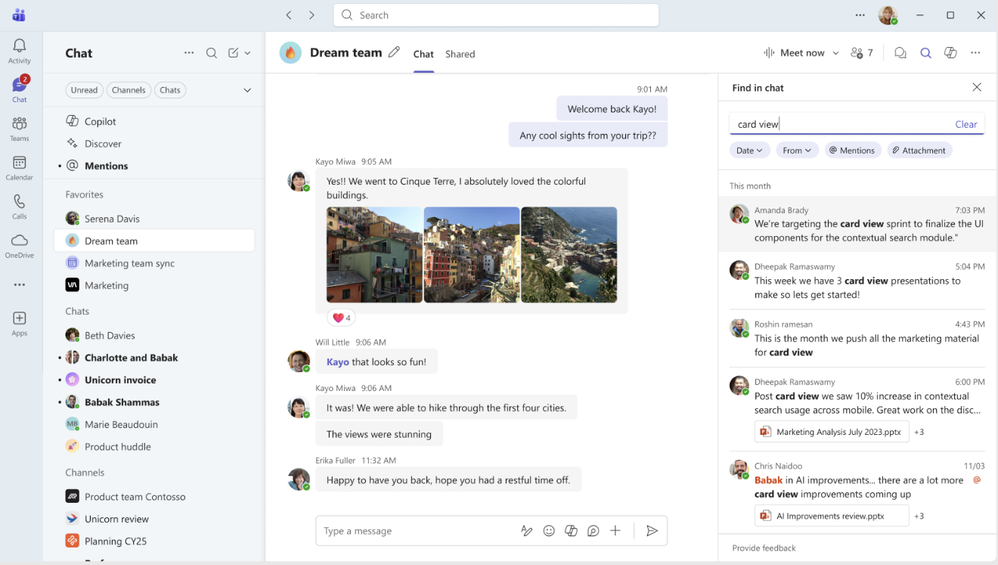
Stisknutí klávesy Enter, procházení výsledků, upřesňování dotazu a opakované pokusy představují pomalý způsob hledání zprávy. Funkce „Najít v chatu“ a „Najít v kanálu“ nyní zobrazují výsledky okamžitě během psaní, takže můžete dotaz upřesňovat za běhu a k požadované zprávě se dostat rychleji.
Pokročilé filtry ve funkci „Najít v chatu“ a „Najít v kanálu“ v aplikaci Teams
Pokud je požadovaná zpráva pohřbena pod stovkami dalších, pouhé posouvání není vhodnou strategií pro vyhledávání. Nové filtry ve funkcích „Najít v chatu“ a „Najít v kanálu“ vám umožňují zúžit výsledky podle odesílatele, data, příloh nebo zmínek přímo z pravého panelu – přístupného pomocí klávesové zkratky Ctrl+F (Windows), Cmd+F (Mac) nebo ikony „Najít“ v záhlaví libovolného chatu či kanálu.
Aplikace Teams respektuje nastavení funkce „Nerušit“ ve Windows
Pokud ve Windows zapnete funkci „Nerušit“, ale aplikace Teams vás i tak bude nadále upozorňovat, ztrácí čas určený na soustředěnou práci svůj smysl. Aplikace Teams je propojena s nastavením funkce „Nerušit“ ve Windows, aby pomohla omezit vyrušování během soustředěné práce. Oznámení aplikace Teams se pozastaví, jakmile je ve Windows zapnuta funkce „Nerušit“, a obnoví se po jejím vypnutí.
Vylepšená kvalita přenosu médií pro funkci Direct Guest Join v Teams Rooms ve Windows
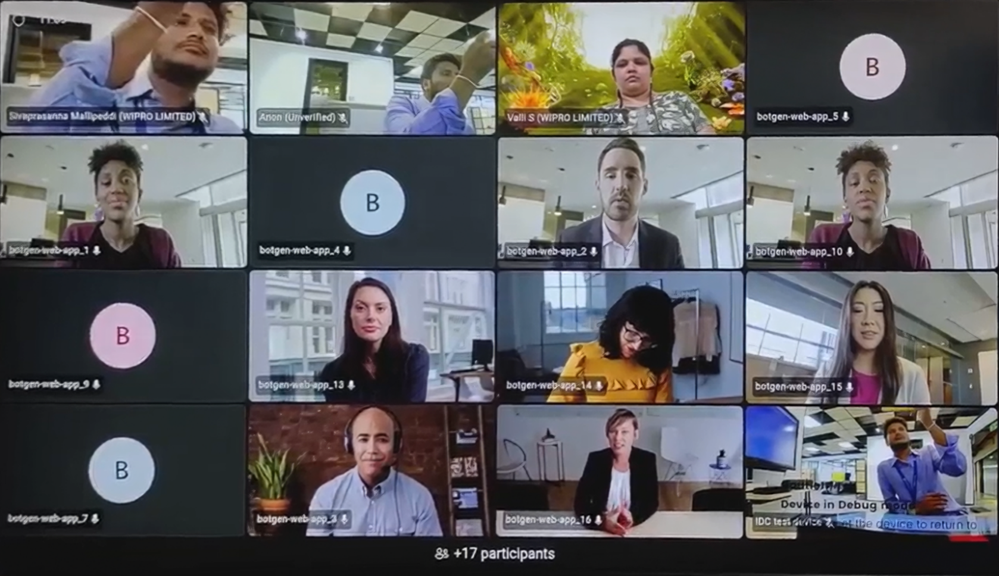
Při používání funkce Direct Guest Join si všimnete vylepšení kvality přenosu médií, včetně podpory až 16 videí účastníků (rozložení 4×4), která bude k dispozici v květnu, a simultánního streamování (červen). Díky těmto aktualizacím budou schůzky napříč platformami působit realističtěji a budou spolehlivější při připojování se ke schůzkám v Teams ze zařízení Zoom, Google Meet nebo Cisco.
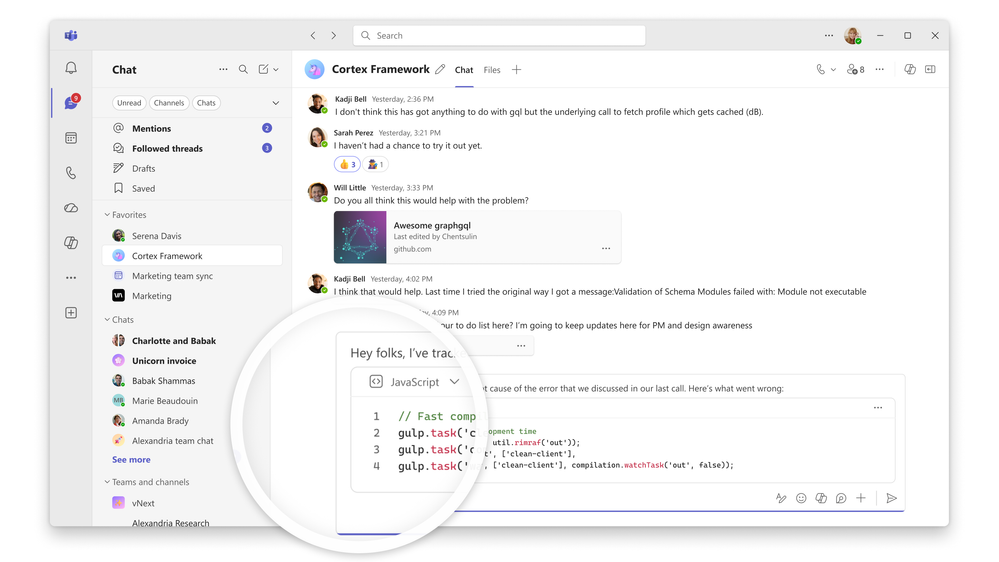
Lepší čitelnost kódu díky číslování řádků
Odkazovat kolegy na „třetí řádek od konce“ se při revizi kódu v chatu rychle omrzí. Aplikace Teams nyní v blocích kódu automaticky zobrazuje čísla řádků, takže při revizích a diskusích můžete přirozeně odkazovat na konkrétní řádky. Vylepšená navigace pomocí klávesnice vám navíc umožňuje pohybovat se v kódu, aniž byste museli sahat po myši.
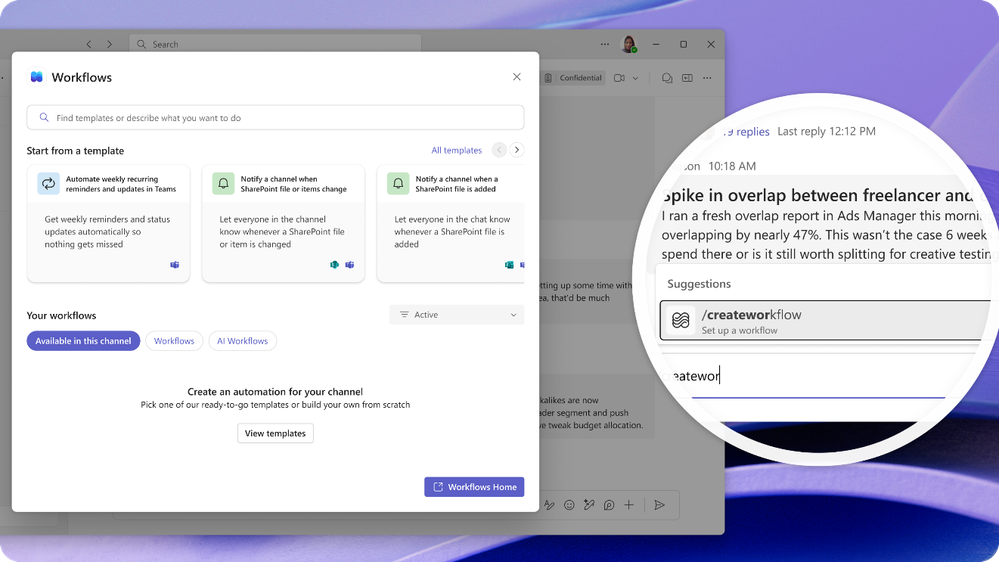
Vytvářejte pracovní postupy pomocí příkazů se lomítkem
Přecházení z chatu za účelem aktualizace stavu nebo naplánování zprávy narušuje vaši koncentraci právě ve chvíli, kdy se snažíte něco dokončit. Nyní můžete zůstat v okně pro psaní zpráv pomocí příkazů se lomítkem. Zadejte / na prázdný řádek a komunikujte s aplikacemi a agenty, vytvářejte a spravujte pracovní postupy nebo spouštějte akce aplikace Teams, jako jsou /busy, /goto nebo /schedulemessage. Ať už vkládáte GIF nebo spravujete pracovní postupy, příkazy se lomítkem nabízejí konzistentní a efektivní způsob, jak věci vyřídit, aniž byste museli opustit svůj pracovní tok.
Vylepšení pro AI
- Nové rozhraní CLI pro Teams
Vytvoření agenta dnes znamená zvládat registraci, přihlašovací údaje, vytváření manifestů a nasazení napříč několika nástroji, což vývojáře zpomaluje ještě dříve, než se vůbec dostanou k té zajímavé práci. Nové rozhraní CLI pro Teams to vše sjednocuje do jediného příkazu a ve spolupráci s vývojáři agentů umožňuje proměnit nápad na agenta pro Teams v funkční instanci během několika minut. Díky tomu, že se o nastavení a diagnostiku stará v pozadí, se vývojáři mohou soustředit na logiku agenta namísto řešení složitých konfigurací. - Příkazy se lomítkem pro agenty – veřejná předběžná verze
Spuštění agenta by nemělo narušit váš pracovní postup. Díky příkazům se lomítkem mohou uživatelé vyvolávat akce agentů, získávat informace nebo spouštět úkoly přímo z pole pro psaní zpráv pomocí jednoduchých příkazů začínajících znakem „/“ – agenti tak jsou v jakémkoli chatu nebo kanálu vždy na dosah jediného stisknutí klávesy. - Reakce na zprávy pro agenty – veřejná předběžná verze
Přáli jste si někdy, aby váš agent mohl jednoduše dát palec nahoru, místo aby zaplňoval vlákno další odpovědí? Nyní je to možné. Agenti v aplikaci Teams mohou nyní reagovat pomocí emodži stejně jako ostatní uživatelé a přizpůsobit tak rytmus konverzace nenápadným signálem namísto další zprávy. Vlákna zůstávají přehledná, komunikace působí přirozeněji a vy získáte jasné potvrzení bez zbytečného rušení. - Agent Linear v aplikaci Teams
Softwarové týmy ztrácejí dynamiku pokaždé, když je třeba rozhodnutí z kanálu ručně převést do úkolu v systému Linear nebo do aktualizace projektu. Agent Linear v aplikaci Teams tuto mezeru vyplňuje tím, že konverzace přímo převádí na konkrétní úkoly – vytváří úkoly, zaznamenává kontext a aktualizuje projektové pracovní postupy přímo z vlákna, ve kterém bylo rozhodnutí učiněno.